
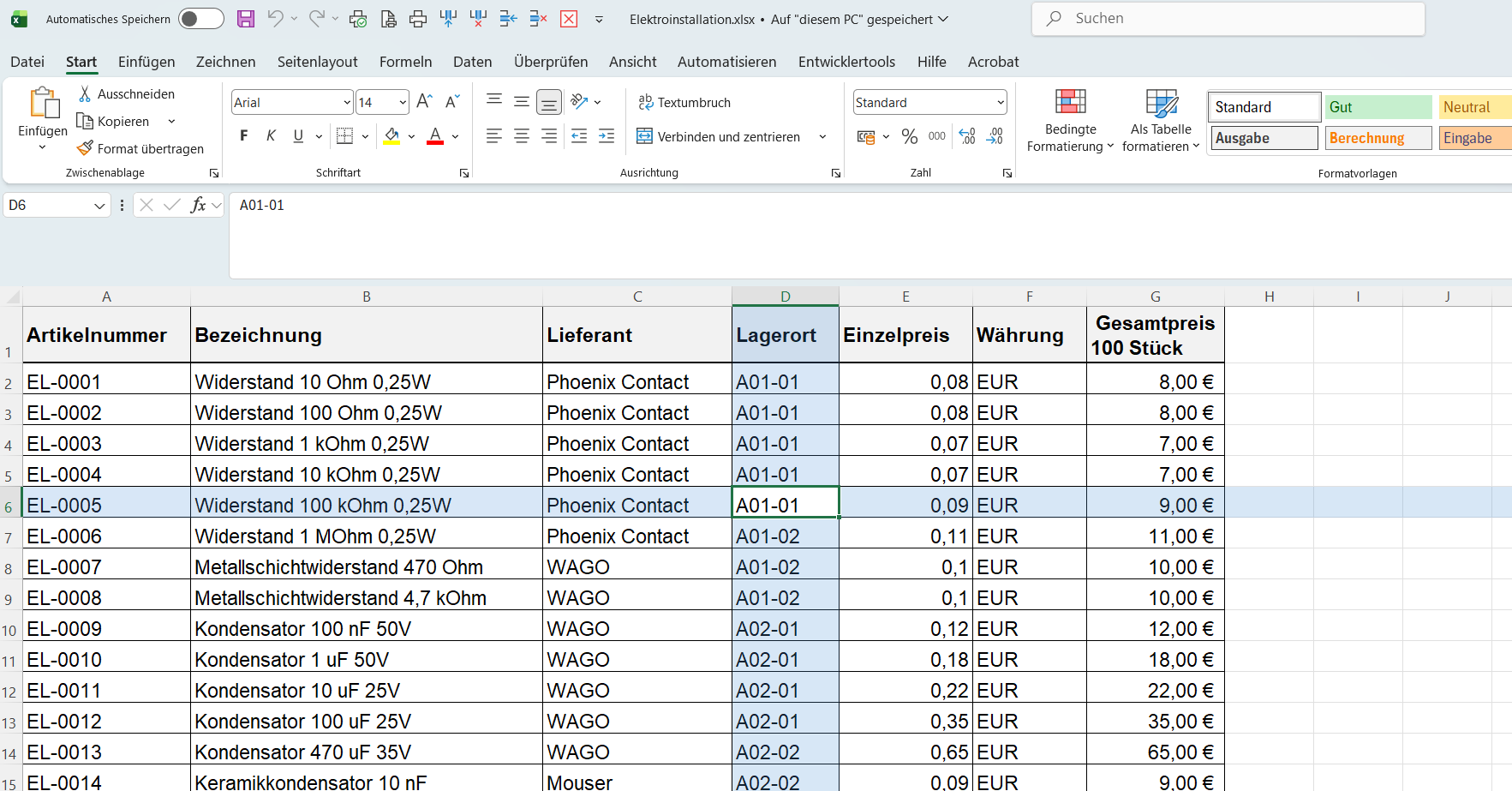
In umfangreichen Excel-Tabellen kannst Du oft nur schwer erkennen, in welcher Zelle sich der Cursor gerade befindet. Was Du bis vor Kurzem nur mit Programmcode in Excel-VBA erreichen konntest, funktioniert nun mit einfachen Bordmitteln von Excel. Damit erreichst Du eine farbliche Darstellung der Spalte und Zeile, in deren Schnittpunkt Du die aktive Zelle findest. Und das nur mit einem einzigen Mausklick.
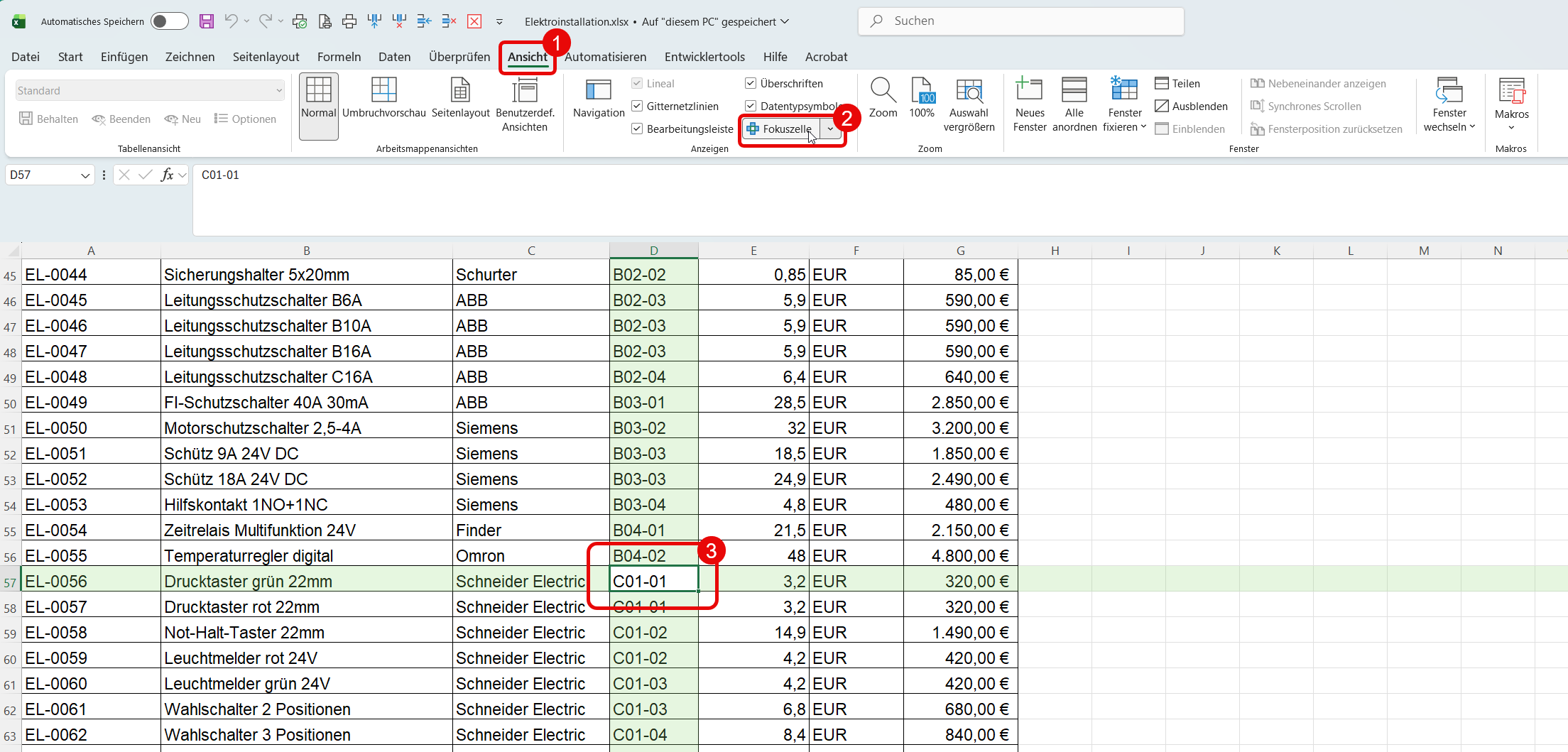
- Im Menüband ‚Ansicht‘ auswählen.
- ‚Fokuszelle‘ anklicken.
- Die Fokuszelle wird im Fadenkreuz der farblich gekennzeichneten aktiven Zeile und der aktiven Spalte fokussiert.
Wer die voreingestellte Farbe nicht mag, kann auch eine andere Farbe wählen.
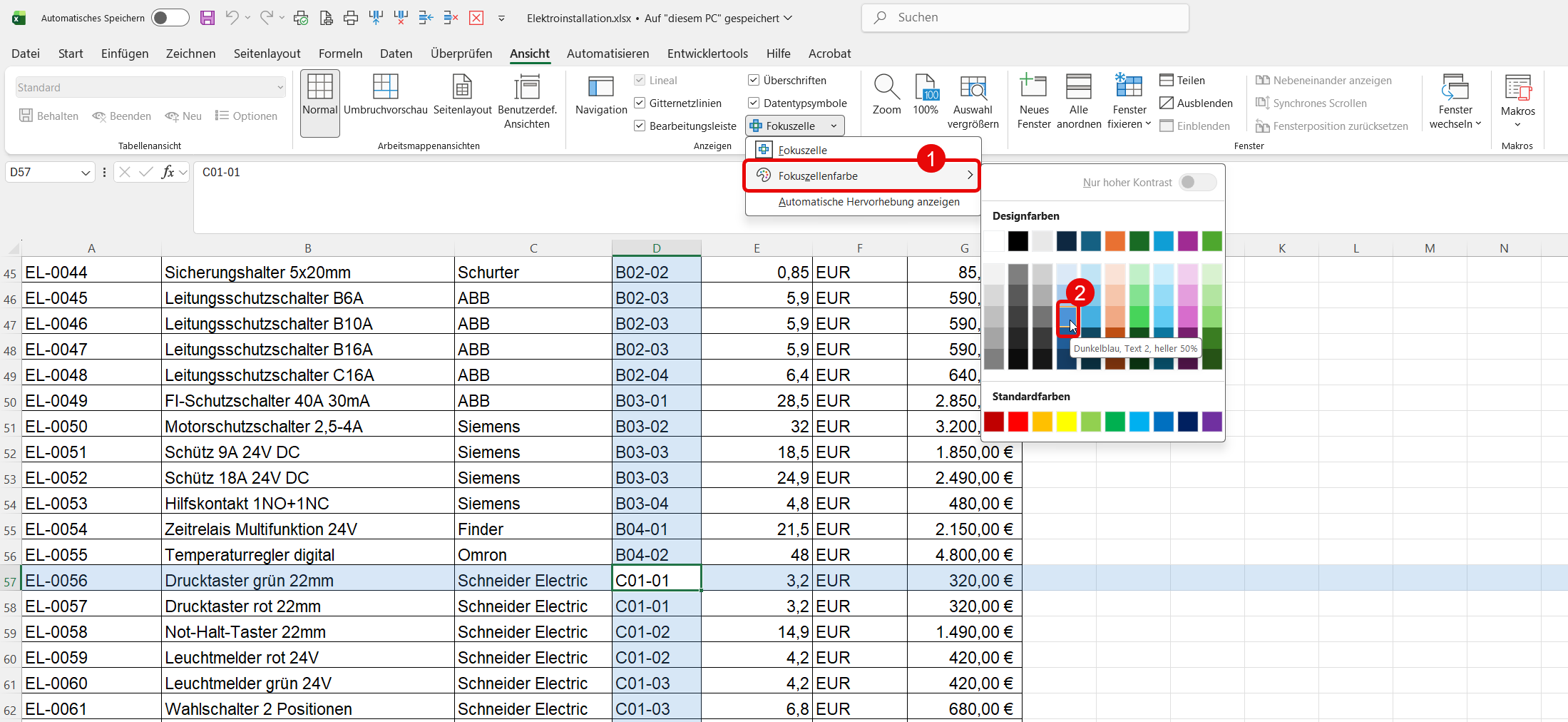
- ‚Fokuszellenfarbe‘ anklicken.
- Farbe auswählen
Es ist auch möglich, für Suchen und Ersetzen die farbliche Hervorhebung zu verwenden.
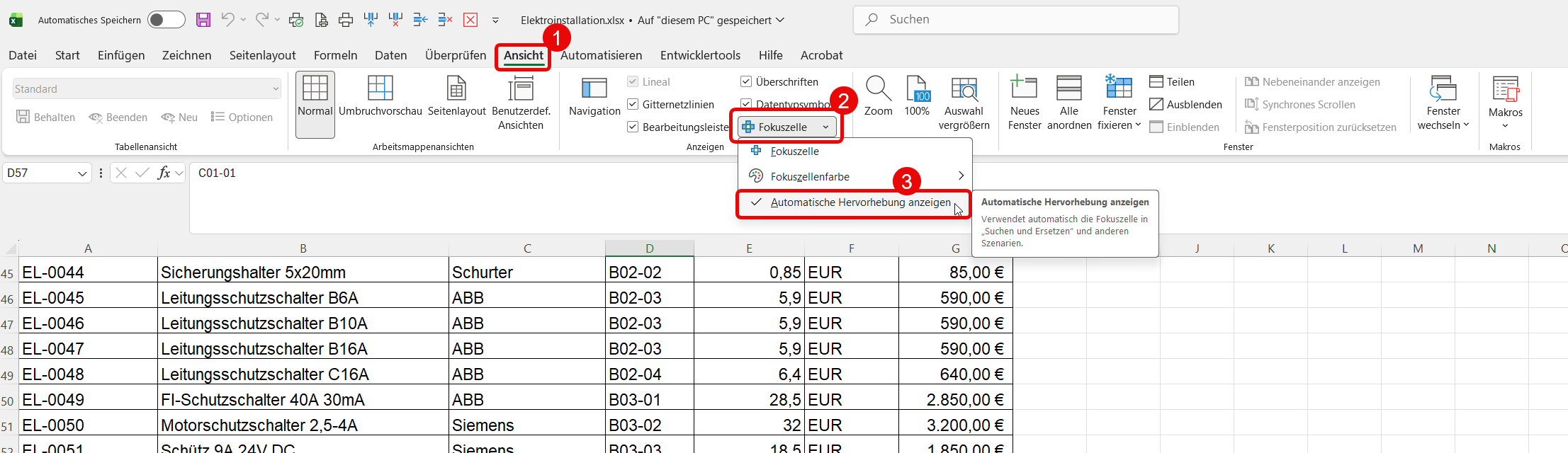
- ‚Fokuszelle‘ anklicken.
- ‚Automatische Hervorhebung anzeigen‘ aktiviereen.
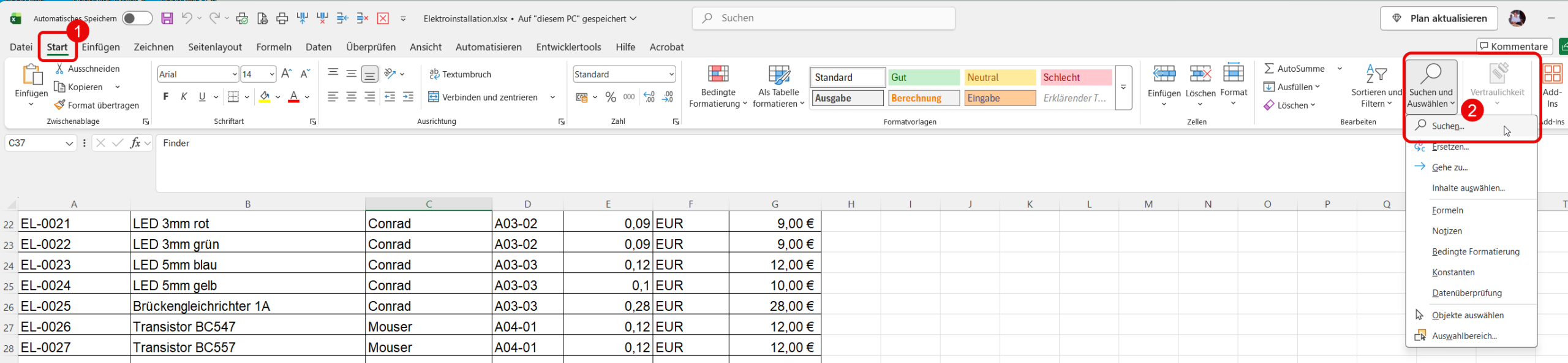
- ‚Suchen und Auswählen‘ anklicken.
- ‚Suchen‘ anklicken.
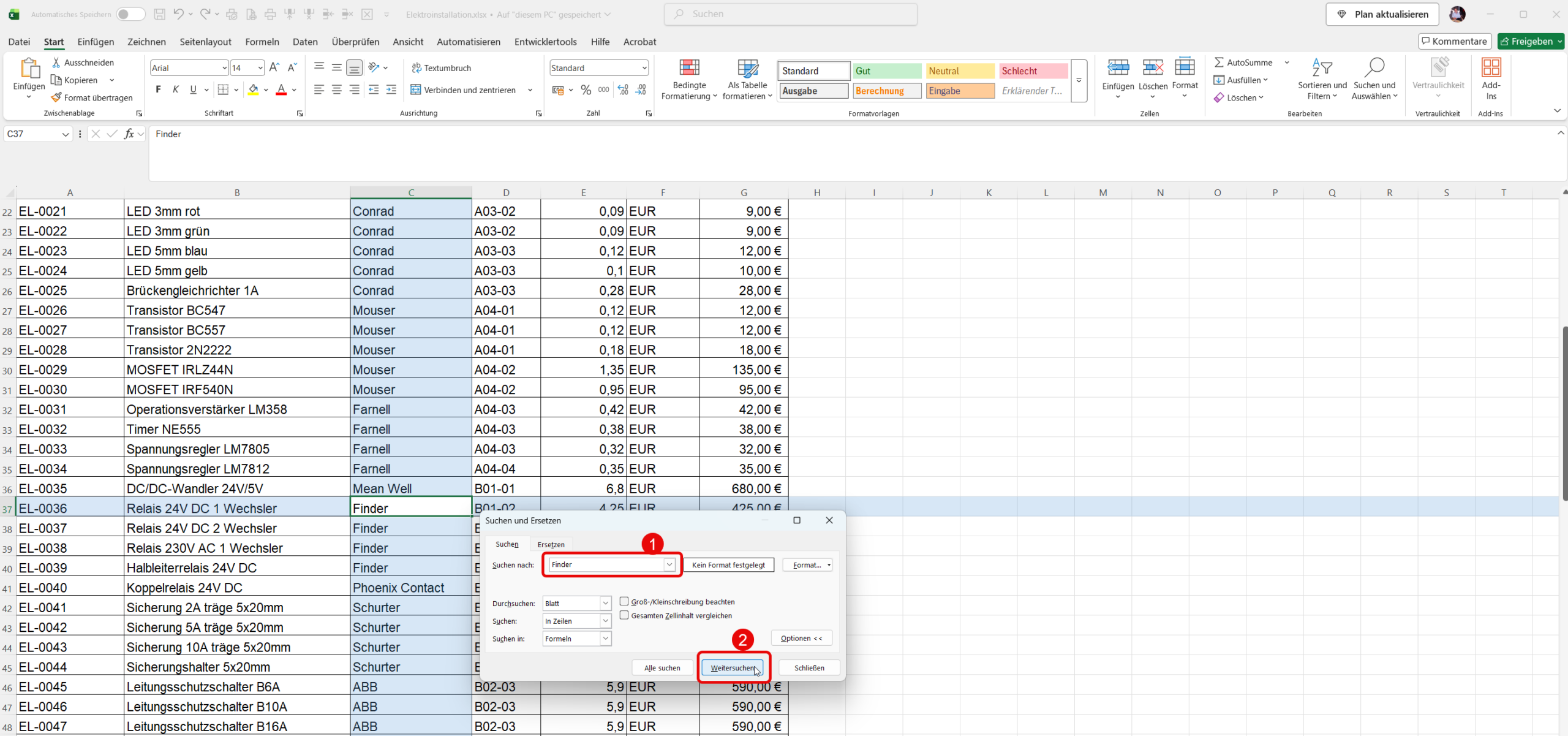
- Suchbegriff festlegen.
- Suche beginnen (es kann auch ‚Alle suchen‘ ausgewählt werden)
Wofür noch vor einiger Zeit Programmieraufwand nötig war, lässt sich heute mit ein paar wenigen Klicks realisieren.